---
read_when:
- Einführung in OpenClaw für Neueinsteiger
summary: OpenClaw ist ein Mehrkanal-Gateway für KI-Agenten, das auf jedem Betriebssystem läuft.
title: OpenClaw
x-i18n:
generated_at: "2026-05-07T13:19:23Z"
model: gpt-5.5
provider: openai
source_hash: 7bf82c8551703257e55289d2b82f6436c9900a8afae7ab9b6a655332716ff37b
source_path: index.md
workflow: 16
---
# OpenClaw 🦞


> _"EXFOLIATE! EXFOLIATE!"_ — vermutlich ein Weltraum-Hummer
Ein Gateway für jedes Betriebssystem für KI-Agenten über Discord, Google Chat, iMessage, Matrix, Microsoft Teams, Signal, Slack, Telegram, WhatsApp, Zalo und mehr.
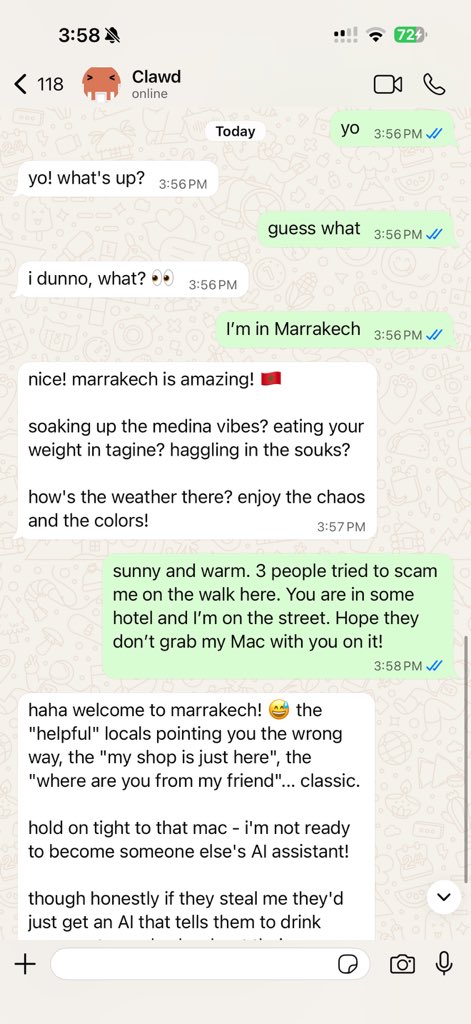
Senden Sie eine Nachricht und erhalten Sie eine Agentenantwort aus Ihrer Tasche. Betreiben Sie ein Gateway über integrierte Kanäle, gebündelte Kanal-Plugins, WebChat und mobile Nodes hinweg.
Installieren Sie OpenClaw und starten Sie das Gateway in wenigen Minuten.
Geführte Einrichtung mit `openclaw onboard` und Kopplungsabläufen.
Starten Sie das Browser-Dashboard für Chat, Konfiguration und Sitzungen.
## Was ist OpenClaw?
OpenClaw ist ein **selbst gehostetes Gateway**, das Ihre bevorzugten Chat-Apps und Kanaloberflächen — integrierte Kanäle sowie gebündelte oder externe Kanal-Plugins wie Discord, Google Chat, iMessage, Matrix, Microsoft Teams, Signal, Slack, Telegram, WhatsApp, Zalo und mehr — mit KI-Coding-Agenten wie Pi verbindet. Sie führen einen einzelnen Gateway-Prozess auf Ihrem eigenen Rechner (oder einem Server) aus, der zur Brücke zwischen Ihren Messaging-Apps und einem stets verfügbaren KI-Assistenten wird.
**Für wen ist es gedacht?** Für Entwickler und erfahrene Nutzer, die einen persönlichen KI-Assistenten möchten, dem sie von überall aus Nachrichten senden können — ohne die Kontrolle über ihre Daten abzugeben oder auf einen gehosteten Dienst angewiesen zu sein.
**Was macht es anders?**
- **Selbst gehostet**: läuft auf Ihrer Hardware, nach Ihren Regeln
- **Multi-Channel**: ein Gateway bedient integrierte Kanäle sowie gebündelte oder externe Kanal-Plugins gleichzeitig
- **Agent-native**: entwickelt für Coding-Agenten mit Tool-Nutzung, Sitzungen, Speicher und Multi-Agent-Routing
- **Open Source**: MIT-lizenziert, community-getrieben
**Was benötigen Sie?** Node 24 (empfohlen) oder Node 22 LTS (`22.16+`) für Kompatibilität, einen API-Schlüssel von Ihrem gewählten Provider und 5 Minuten. Für beste Qualität und Sicherheit verwenden Sie das stärkste verfügbare Modell der neuesten Generation.
## Funktionsweise
```mermaid
flowchart LR
A["Chat apps + plugins"] --> B["Gateway"]
B --> C["Pi agent"]
B --> D["CLI"]
B --> E["Web Control UI"]
B --> F["macOS app"]
B --> G["iOS and Android nodes"]
```
Das Gateway ist die zentrale Quelle der Wahrheit für Sitzungen, Routing und Kanalverbindungen.
## Wichtige Funktionen
Discord, iMessage, Signal, Slack, Telegram, WhatsApp, WebChat und mehr mit einem einzigen Gateway-Prozess.
Gebündelte Plugins fügen Matrix, Nostr, Twitch, Zalo und mehr in normalen aktuellen Releases hinzu.
Isolierte Sitzungen pro Agent, Arbeitsbereich oder Absender.
Senden und empfangen Sie Bilder, Audio und Dokumente.
Browser-Dashboard für Chat, Konfiguration, Sitzungen und Nodes.
Koppeln Sie iOS- und Android-Nodes für Canvas, Kamera und sprachfähige Workflows.
## Schnellstart
```bash
npm install -g openclaw@latest
```
```bash
openclaw onboard --install-daemon
```
Öffnen Sie die Steuerungsoberfläche in Ihrem Browser und senden Sie eine Nachricht:
```bash
openclaw dashboard
```
Oder verbinden Sie einen Kanal ([Telegram](/de/channels/telegram) ist am schnellsten) und chatten Sie von Ihrem Smartphone aus.
Benötigen Sie die vollständige Installation und Entwicklungsumgebung? Siehe [Erste Schritte](/de/start/getting-started).
## Dashboard
Öffnen Sie die browserbasierte Steuerungsoberfläche, nachdem das Gateway gestartet wurde.
- Lokaler Standard: [http://127.0.0.1:18789/](http://127.0.0.1:18789/)
- Remote-Zugriff: [Weboberflächen](/de/web) und [Tailscale](/de/gateway/tailscale)
## Konfiguration (optional)
Die Konfiguration befindet sich unter `~/.openclaw/openclaw.json`.
- Wenn Sie **nichts tun**, verwendet OpenClaw die gebündelte Pi-Binärdatei im RPC-Modus mit Sitzungen pro Absender.
- Wenn Sie es stärker absichern möchten, beginnen Sie mit `channels.whatsapp.allowFrom` und (für Gruppen) Erwähnungsregeln.
Beispiel:
```json5
{
channels: {
whatsapp: {
allowFrom: ["+15555550123"],
groups: { "*": { requireMention: true } },
},
},
messages: { groupChat: { mentionPatterns: ["@openclaw"] } },
}
```
## Hier beginnen
Alle Dokumentationen und Anleitungen, nach Anwendungsfall geordnet.
Zentrale Gateway-Einstellungen, Tokens und Provider-Konfiguration.
Zugriffsmuster für SSH und Tailnet.
Kanalspezifische Einrichtung für Feishu, Microsoft Teams, WhatsApp, Telegram, Discord und mehr.
iOS- und Android-Nodes mit Kopplung, Canvas, Kamera und Geräteaktionen.
Einstiegspunkt für häufige Korrekturen und Fehlerbehebung.
## Mehr erfahren
Vollständige Kanal-, Routing- und Medienfunktionen.
Arbeitsbereichsisolierung und Sitzungen pro Agent.
Tokens, Allowlists und Sicherheitskontrollen.
Gateway-Diagnosen und häufige Fehler.
Projektursprünge, Mitwirkende und Lizenz.