---
read_when:
- 新規ユーザーにOpenClawを紹介する
summary: OpenClaw は、あらゆる OS で動作する AI エージェント向けのマルチチャネルGatewayです。
title: OpenClaw
x-i18n:
generated_at: "2026-05-07T13:20:02Z"
model: gpt-5.5
provider: openai
source_hash: 7bf82c8551703257e55289d2b82f6436c9900a8afae7ab9b6a655332716ff37b
source_path: index.md
workflow: 16
---
# OpenClaw 🦞


> _「EXFOLIATE! EXFOLIATE!」_ — たぶん宇宙ロブスター
Discord、Google Chat、iMessage、Matrix、Microsoft Teams、Signal、Slack、Telegram、WhatsApp、Zalo などを横断してAIエージェントを利用するための、任意のOSで動く Gateway。
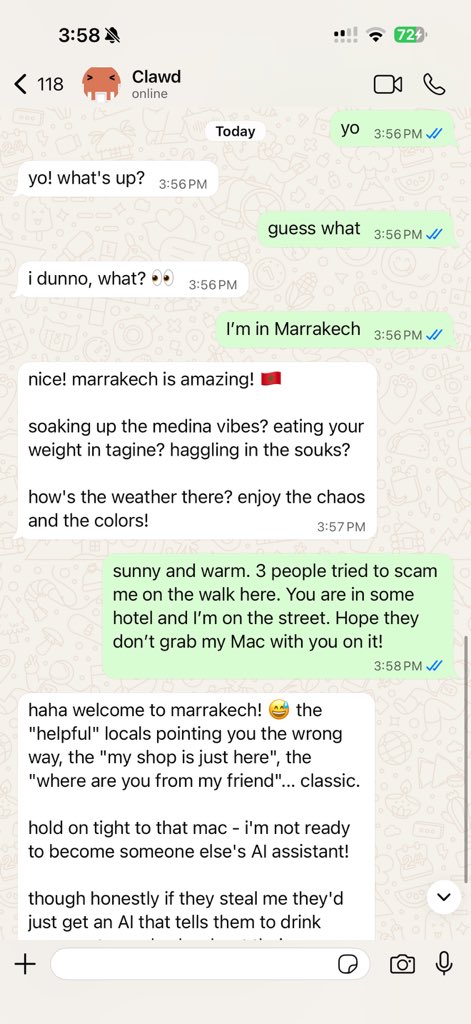
メッセージを送ると、ポケットの中からエージェントの応答を受け取れます。組み込みチャネル、同梱チャネル Plugin、WebChat、モバイルノードをまたいで、1つの Gateway を実行します。
OpenClaw をインストールし、数分で Gateway を起動します。
`openclaw onboard` とペアリングフローによるガイド付きセットアップ。
チャット、設定、セッション用のブラウザダッシュボードを起動します。
## OpenClaw とは?
OpenClaw は、好みのチャットアプリやチャネルサーフェス(組み込みチャネルに加え、Discord、Google Chat、iMessage、Matrix、Microsoft Teams、Signal、Slack、Telegram、WhatsApp、Zalo などの同梱または外部チャネル Plugin)を、Pi のようなAIコーディングエージェントにつなぐ **セルフホスト型 Gateway** です。自分のマシン(またはサーバー)で単一の Gateway プロセスを実行すると、それがメッセージングアプリと常時利用可能なAIアシスタントの橋渡しになります。
**誰向けですか?** データの制御を手放したりホスト型サービスに依存したりせずに、どこからでもメッセージを送れる個人用AIアシスタントが欲しい開発者とパワーユーザー向けです。
**何が違いますか?**
- **セルフホスト型**: 自分のハードウェア上で、自分のルールで動作
- **マルチチャネル**: 1つの Gateway が組み込みチャネルに加え、同梱または外部チャネル Plugin を同時に提供
- **エージェントネイティブ**: ツール利用、セッション、メモリ、マルチエージェントルーティングを備えたコーディングエージェント向けに構築
- **オープンソース**: MITライセンス、コミュニティ主導
**何が必要ですか?** Node 24(推奨)、または互換性のための Node 22 LTS (`22.16+`)、選択したプロバイダーのAPIキー、そして5分です。品質とセキュリティを最良にするには、利用可能な最新世代の最も強力なモデルを使用してください。
## 仕組み
```mermaid
flowchart LR
A["Chat apps + plugins"] --> B["Gateway"]
B --> C["Pi agent"]
B --> D["CLI"]
B --> E["Web Control UI"]
B --> F["macOS app"]
B --> G["iOS and Android nodes"]
```
Gateway は、セッション、ルーティング、チャネル接続における唯一の信頼できる情報源です。
## 主な機能
Discord、iMessage、Signal、Slack、Telegram、WhatsApp、WebChat などを単一の Gateway プロセスで利用できます。
同梱 Plugin は、通常の現在リリースで Matrix、Nostr、Twitch、Zalo などを追加します。
エージェント、ワークスペース、送信者ごとの分離されたセッション。
画像、音声、ドキュメントを送受信します。
チャット、設定、セッション、ノード用のブラウザダッシュボード。
Canvas、カメラ、音声対応ワークフロー向けに iOS と Android のノードをペアリングします。
## クイックスタート
```bash
npm install -g openclaw@latest
```
```bash
openclaw onboard --install-daemon
```
ブラウザでコントロールUIを開き、メッセージを送信します。
```bash
openclaw dashboard
```
またはチャネル([Telegram](/ja-JP/channels/telegram) が最速)を接続して、スマートフォンからチャットします。
完全なインストール手順と開発セットアップが必要ですか?[はじめに](/ja-JP/start/getting-started) を参照してください。
## ダッシュボード
Gateway の起動後にブラウザのコントロールUIを開きます。
- ローカルのデフォルト: [http://127.0.0.1:18789/](http://127.0.0.1:18789/)
- リモートアクセス: [Webサーフェス](/ja-JP/web) と [Tailscale](/ja-JP/gateway/tailscale)
## 設定(任意)
設定は `~/.openclaw/openclaw.json` にあります。
- **何もしない**場合、OpenClaw は同梱の Pi バイナリをRPCモードで使用し、送信者ごとのセッションを使います。
- 制限を強めたい場合は、`channels.whatsapp.allowFrom` と(グループの場合は)メンションルールから始めます。
例:
```json5
{
channels: {
whatsapp: {
allowFrom: ["+15555550123"],
groups: { "*": { requireMention: true } },
},
},
messages: { groupChat: { mentionPatterns: ["@openclaw"] } },
}
```
## ここから始める
すべてのドキュメントとガイドを、ユースケース別に整理しています。
コア Gateway 設定、トークン、プロバイダー設定。
SSH と tailnet のアクセスパターン。
Feishu、Microsoft Teams、WhatsApp、Telegram、Discord などのチャネル固有セットアップ。
ペアリング、Canvas、カメラ、デバイスアクションに対応した iOS と Android のノード。
よくある修正とトラブルシューティングの入口。
## さらに学ぶ
チャネル、ルーティング、メディア機能の完全な一覧。
ワークスペース分離とエージェントごとのセッション。
トークン、許可リスト、安全制御。
Gateway の診断と一般的なエラー。
プロジェクトの起源、コントリビューター、ライセンス。